
 Nie można przejść do ekranu następującego po ekranie Podłączenie drukarki

Jeśli nie możesz przejść do ekranu następującego po ekranie Podłączenie drukarki (Printer Connection), sprawdź poniższe kwestie.
-
Kwestia 1 Upewnij się, że kabel USB został prawidłowo podłączony do drukarki i komputera.
Połącz drukarkę z komputerem za pomocą kabla USB, zgodnie z poniższym rysunkiem. Port USB znajduje się z boku drukarki.
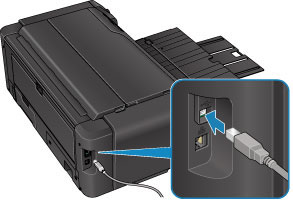
-
Kwestia 2 Wykonaj poniższą procedurę, aby ponownie podłączyć drukarkę do komputera.
 Ważne
Ważne-
W przypadku systemu Mac OS upewnij się, że w lewym dolnym rogu ekranu Drukarki i skanery (Printers & Scanners) lub Drukowanie i skanowanie (Print & Scan) (w systemie Mac OS X v10.8 bądź Mac OS X v10.7) znajduje się ikona blokady.
Jeśli jest wyświetlana ikona
 (blokada), kliknij ją, aby wyłączyć blokadę. (Do wyłączenia blokady niezbędne są: nazwa administratora i hasło).
-
Wyłącz drukarkę.
-
Odłącz kabel USB od drukarki i komputera, a następnie podłącz go ponownie.
-
Włącz drukarkę.
-
-
Kwestia 3 Jeśli nie możesz rozwiązać problemu, wykonaj poniższą procedurę, aby ponownie zainstalować sterownik drukarki.
-
Kliknij przycisk Anuluj (Cancel).
-
Na ekranie Niepowodzenie instalacji (Installation Failure) kliknij przycisk Rozpocznij od nowa (Start Over).
-
Na ekranie Ustawienia drukarki (Start Setup) kliknij przycisk Zakończ (Exit) i zakończ konfigurowanie.
-
Wyłącz drukarkę.
-
Uruchom ponownie komputer.
-
Upewnij się, że nie jest uruchomiony żaden program.
-
Jeszcze raz przeprowadź konfigurację, postępując zgodnie z instrukcjami podanymi w witrynie firmy Canon w sieci Web.
 Uwaga
Uwaga-
W przypadku systemu Windows możesz do ponownego konfigurowania użyć Instalacyjnego dysku CD-ROM.
-
-
